Fur Mischinfektionen gedacht
Reale Windows-Infektionen kommen selten als saubere Einzelkategorie. Ein Fake-Installer oder Anhang kann gleichzeitig Adware, Spyware, Trojaner, Browser-Missbrauch und Persistenz mitbringen.

Nutzen Sie Gridinsoft als Malware-Entfernungstool für Windows, um Mischinfektionen zu prüfen, riskante Elemente zu isolieren und die Bereinigung mit einem Kontrollscan zu bestätigen.
Reale Windows-Infektionen kommen selten als saubere Einzelkategorie. Ein Fake-Installer oder Anhang kann gleichzeitig Adware, Spyware, Trojaner, Browser-Missbrauch und Persistenz mitbringen.
Diese Seite ist für genau diese Mischinfektion gebaut. Wenn es eher wie ein einzelner Virusfall aussieht, nutzen Sie unseren Virenentferner. Wenn vor allem versteckte Überwachung und Browser-Diebstahl auffallen, wechseln Sie zum Spyware-Entferner.
Reale Windows-Infektionen kommen selten als saubere Einzelkategorie. Ein Fake-Installer oder Anhang kann gleichzeitig Adware, Spyware, Trojaner, Browser-Missbrauch und Persistenz mitbringen.
Es geht nicht nur darum, einen Fund zu loschen, sondern Autostarts, Browser-Erweiterungen, Aufgaben, Skripte, Temp-Dateien und Rest-Payloads zu prufen.
Wenn der PC mehrere verdachtige Veranderungen gleichzeitig zeigt, ist ein voller Malware-Removal-Workflow sinnvoller.
Diese Kombinationen bedeuten meist, dass der Vorfall breiter ist als ein einzelner Virusfund.
Die Seite ist fur echte Bereinigungsentscheidungen gedacht, nicht fur leere Marketing-Versprechen.
Ein Download brachte gleichzeitig Hintergrundprozesse, Browser-Weiterleitungen, Aufgaben und verdachtige Erweiterungen.
Der Nutzer meldet Pop-ups, Passwort-Resets, deaktivierte Sicherheit und neue Autostarts nach einer Datei.
Der sichtbare Trojaner oder die Adware wurde entfernt, aber Spyware, Loader oder Persistenz konnten geblieben sein.
Das Problem ist nicht nur ein Tab oder Add-on. Auch Aufgaben, Skripte oder Dateien aus Temp-Pfaden sind aktiv.
Nutzen Sie einen wiederholbaren Pfad, der die ganze Kompromittierungskette betrachtet.
Prufen Sie laufende Prozesse, Autostarts, geplante Aufgaben, Browser-Erweiterungen, Temp-Ordner und Benutzerpfade, bevor der Rechner als sauber gilt.
Behandeln Sie den Fall als eine Kompromittierungskette statt als mehrere getrennte Etiketten.
Wenn ein Fund noch gepruft werden muss, ist Isolierung der sichere erste Schritt.
Fuhren Sie Folgescans aus, damit Skripte, Persistenzhaken oder Browser-Reste die Infektion nicht neu aufbauen.
Nutzen Sie den Workflow, der wirklich zum Vorfall passt.
Wenn der Windows-Endpunkt mehrere Infektionssymptome gleichzeitig zeigt.
Wenn es eher nach einem einzelnen Virusfall aussieht als nach einer Mischinfektion.
Zum VirenentfernerWenn versteckte Uberwachung, Keylogger oder Browser-Session-Diebstahl das Hauptproblem sind.
Zum Spyware-EntfernerHeilen Sie Ihren PC von jeder Art von Malware
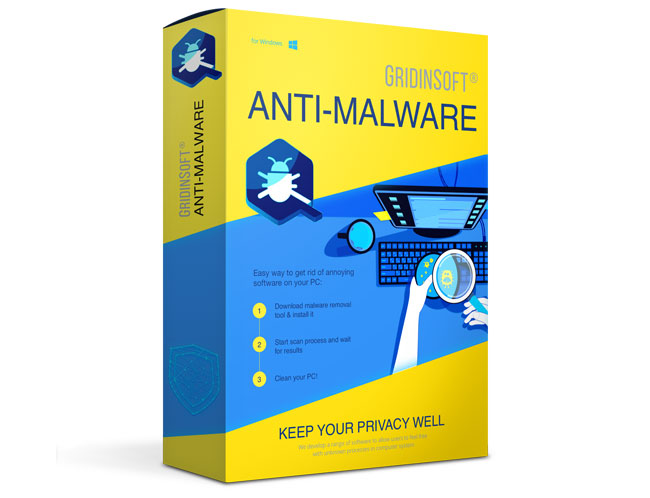
Unser Malware-Entfernungstool erkennt, entfernt und verhindert Malware. Schützen Sie Ihren Computer noch heute mit Gridinsoft Anti-Malware.
Wir haben das weltweit größte Bedrohungserkennungsnetzwerk und maschinell lernenden Malware-Schutz in ein einziges, leichtes Malwarescan und Entfernungstool gepackt, das Ihren PC nicht verlangsamt.
Laden Sie Gridinsoft Anti-Malware herunter und installieren Sie es. Klicken Sie dann auf die Schaltfläche „Standard-Scan“, und die Virenerkennungs-Engine sucht schnell nach Malware.
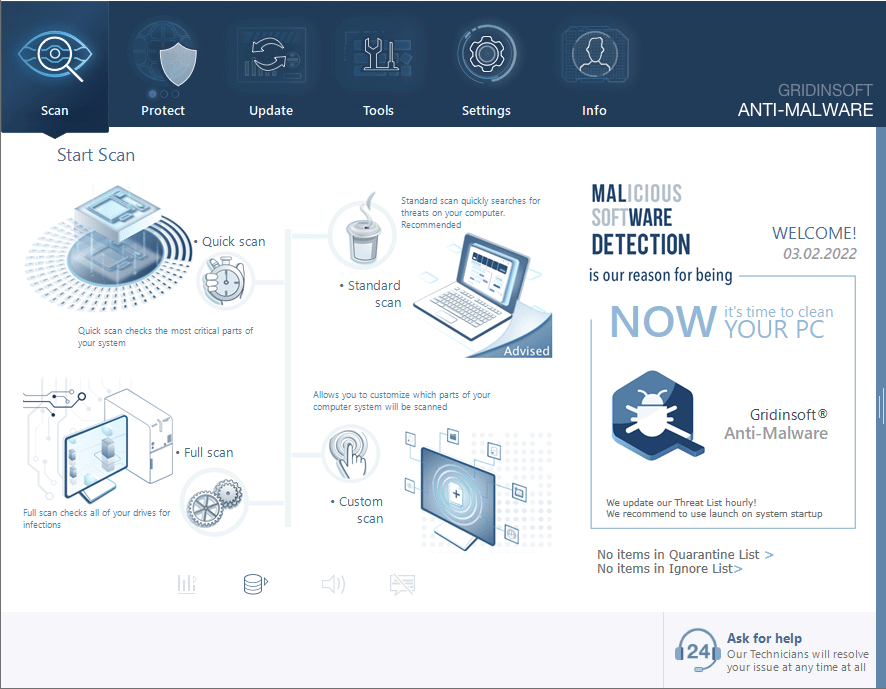
Nach dem Malware-Scan meldet Gridinsoft alle gefundenen Bedrohungen und fordert Sie auf, diese zu entfernen.
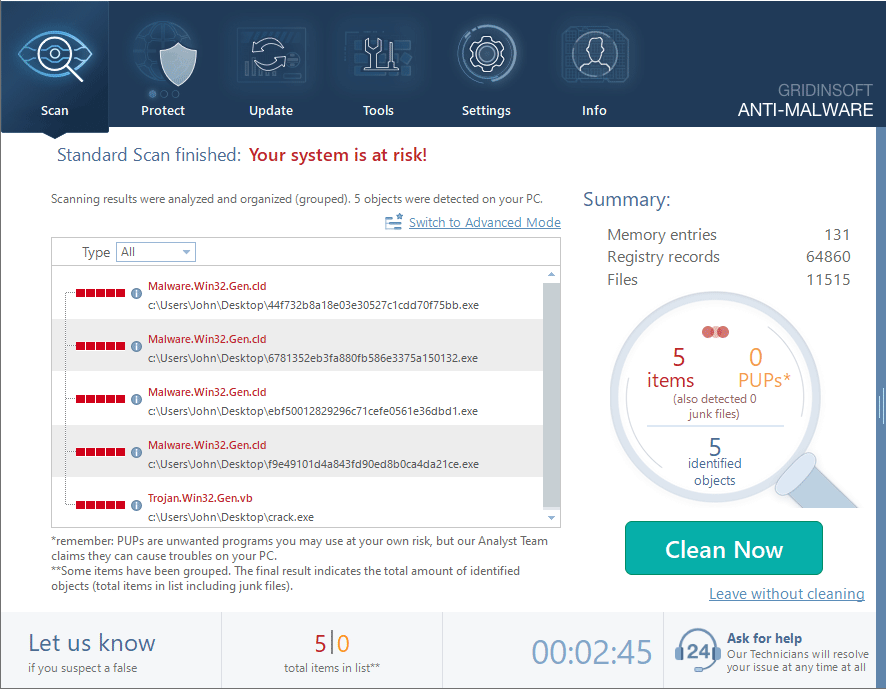
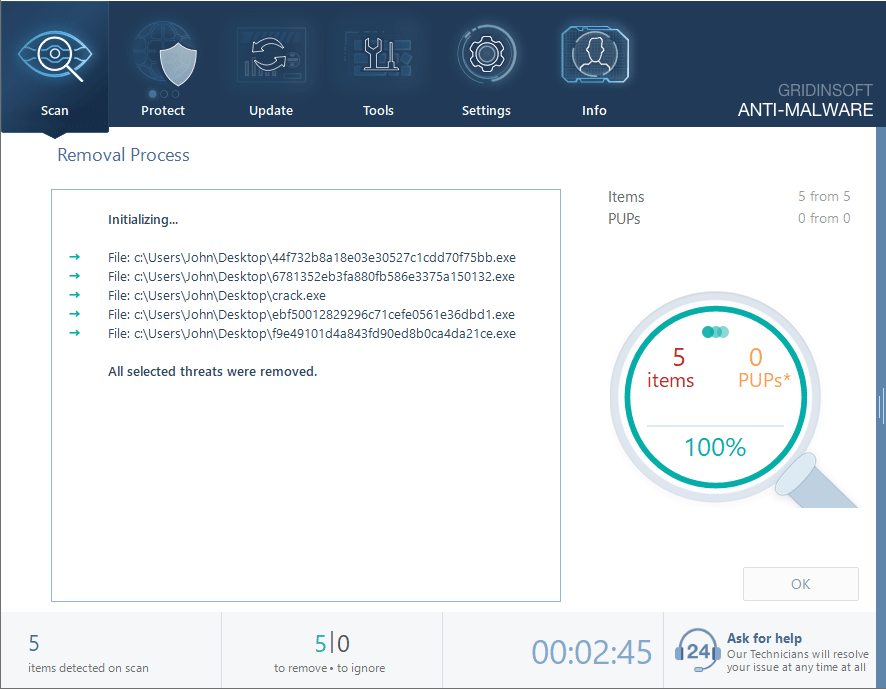
Sobald Sie auf „Jetzt bereinigen“ klicken, bereinigt unser Antivirus-Tool gefundene Malware und Bedrohungen, sodass Ihr Computer sicher und geschützt ist.
OPSWAT, eine der angesehensten Organisationen gegen die Invasion bösartiger Software, hat unser Produkt mit einem Gold-Zertifikat ausgezeichnet.
Wir sind stolz auf dieses Ergebnis und werden an unseren Grundsätzen festhalten, die es jedem Benutzer ermöglichen, seine Privatsphäre zu wahren.
Gemischte Funde an einem Ort bewerten, riskante Dateien sicher isolieren und die Bereinigung verifizieren.
Reale Windows-Infektionen kommen selten als saubere Einzelkategorie. Ein Fake-Installer oder Anhang kann gleichzeitig Adware, Spyware, Trojaner, Browser-Missbrauch und Persistenz mitbringen.
Gridinsoft Anti-Malware gibt Ihnen einen Windows-Workflow, der die ganze Kette statt nur ein Symptom untersucht.
Gridinsoft ist ein sehr gutes Antivirenprogramm. Es ist einfach zu installieren und reinigt hervorragend.
Gridinsoft Anti-Malware benutze ich seit Jahren. Ich halte es für eine ausgezeichnete Sicherheitssoftware. Es reinigt den Computer vollständig von Malware, wenn vorhanden.
Tolles Programm mit einfacher Benutzeroberfläche. Mein System wurde mit einem einzigen Scan sauber. Hatte ein kleines Problem mit der Aktivierung, aber ihr Support hat es in wenigen Minuten gelöst. 5 Sterne, ganz einfach
Ich habe mehrere E-Mails mit ihrem technischen Support ausgetauscht. Sie haben immer geantwortet, auch wenn es manchmal zwei Tage gedauert hat, und schließlich haben sie mein Problem gelöst. Ich konnte die Malware loswerden, die Probleme auf meinem Computer verursacht hat.